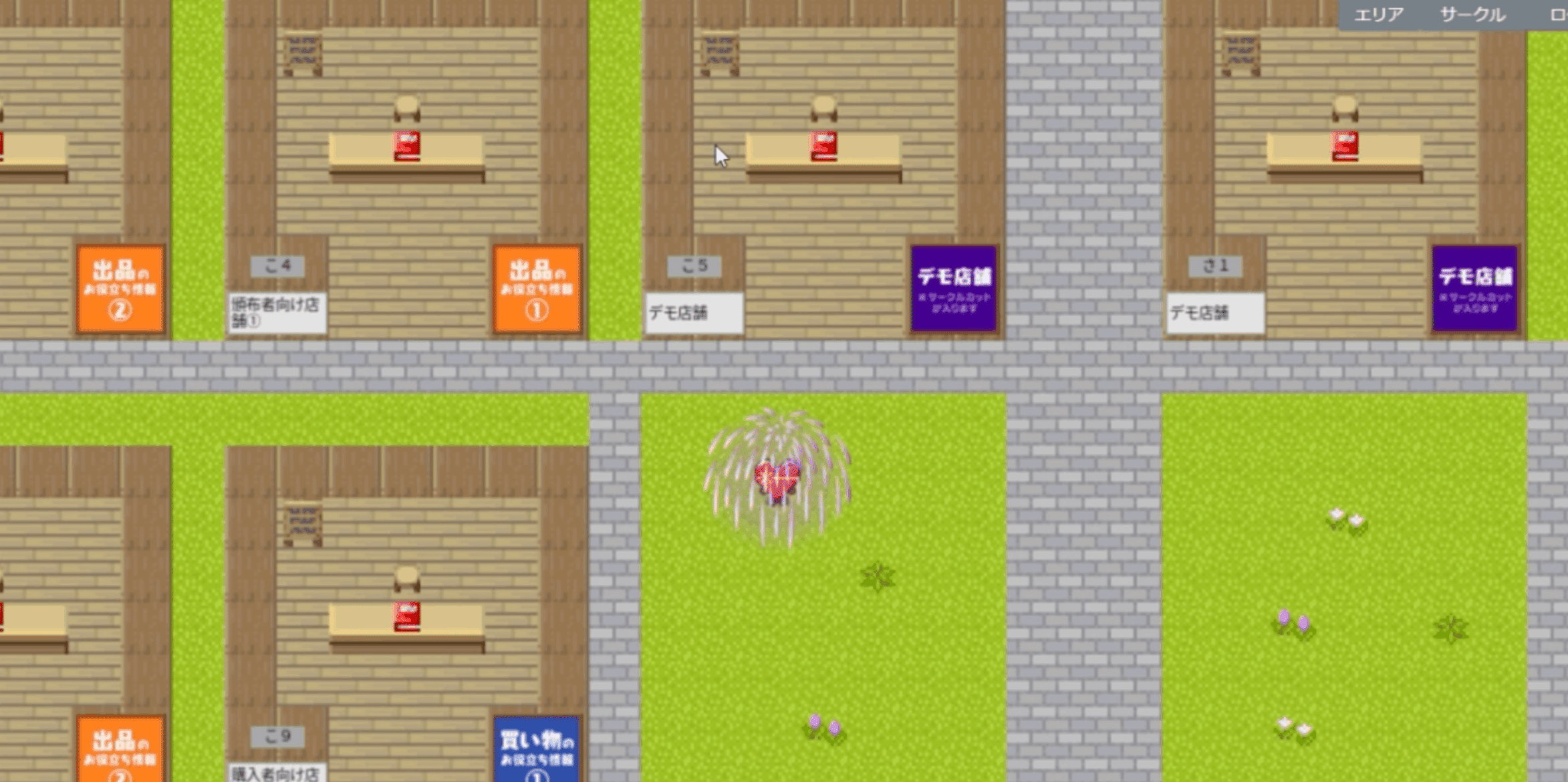
エフェクトを使うと、ご自身のアバターの周りにアニメーションが表示されます。 リアクションが伝わりやすくなり、イベント会場を華やかにできます。
エフェクトの表示例
エフェクトはオリジナルのものを設定することもできます。 この記事では、制作から設定までをご案内いたします。
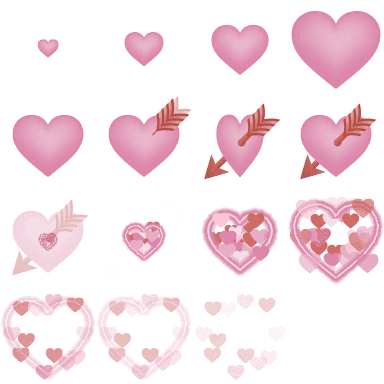
エフェクト画像の完成イメージ
| 項目 | 内容 |
|---|---|
| 全体サイズ | 横幅384px × 高さ384px |
| 1カットあたりのサイズ | 横幅96px × 高さ96px |
| カット数 | 1行あたり4つ × 4行の計16カット |
| ファイル形式 | PNG(背景は透過した状態で保存) |
<aside> 💡 異なるサイズで制作された場合、自動的に384px × 384pxへトリミング・リサイズされます。
意図した配置にならないことがあるため、指定サイズでの制作を推奨いたします。
</aside>
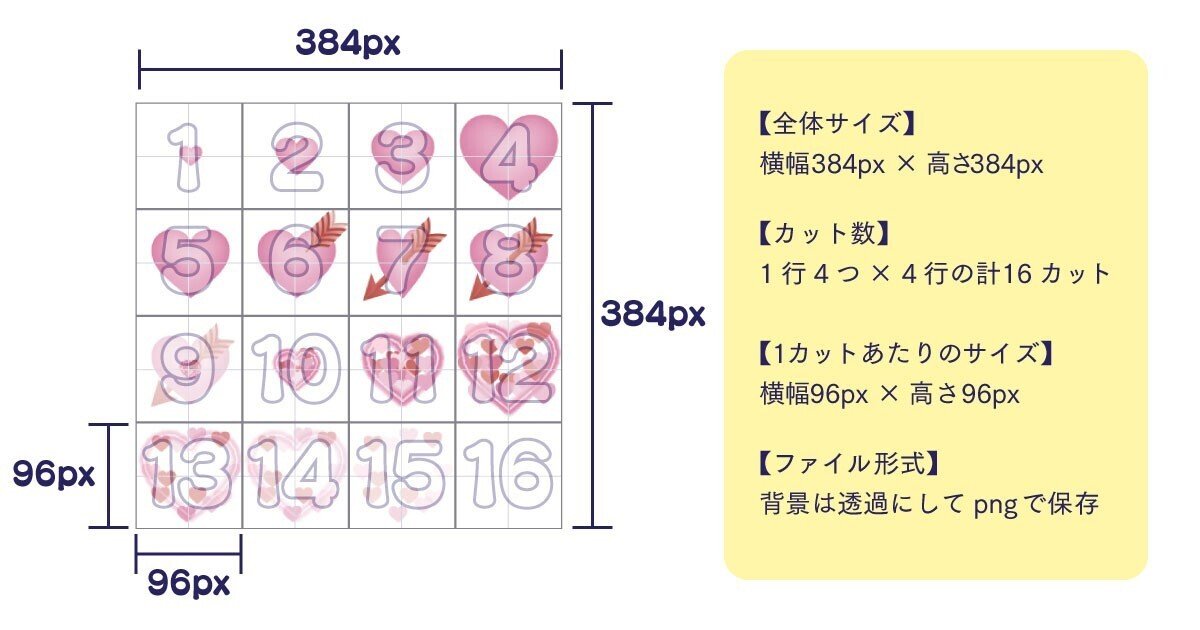
エフェクトのカット配置
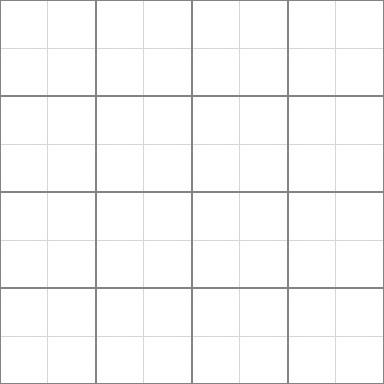
ガイド線の入ったテンプレート
上の画像を保存して、テンプレートとしてお使いいただけます。 完成画像を書き出す際は、ガイドのレイヤーを非表示にしてください。
アニメーションは左上から右へ順番に進みます。

アバターを中心に表示するエフェクト
アバターの中心から表示されるもの以外に、左下から表示させるアニメーションにもできます。

左下から表示するエフェクト